
Tipps und Tricks rund um Excel
| A | B | C | D | E | F | G | H | I/J | K |
| L | M | N | O | P/Q | R | S | T | U-W | X-Z |
Neu in Excel 2013
Office-übergreifend neu ist das "File"-Menü, gegenüber 2010 nochmal gründlich überarbeitet. Neu in allen Programmen sind auch die neu gestalteten Icons, sehr dezent und auf den ersten Blick erst mal kontrastarm. Aber: es tritt erstaunlich schnell ein Gewöhnungseffekt ein.
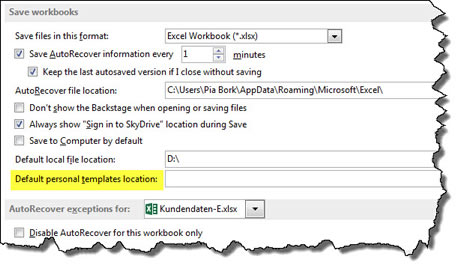
Endlich! Der Pfad zu den persönlichen Vorlagen lässt sich jetzt auch in Excel einstellen. Bislang war Word der Vorreiter und alle anderen Prorgramme haben sich daran orientiert.
|
|
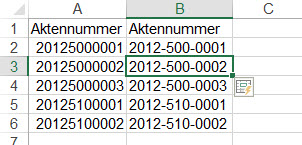
Das automatische Ausfüllen gibt es schon länger, neu hinzugekommen ist "Flash Fill":
In Spalte A stehen die unformatierten Aktennummer - in Spalte B gebe ich das gewünschte Format vor.
|
|
Mit Klick auf "Home / Fill / Flash-Fill" wird anhand des ersten Musters der Rest ausgefüllt. Was kann man damit machen? Vorname und Name zusammenführen ohne Formel zum Beispiel.
|
|
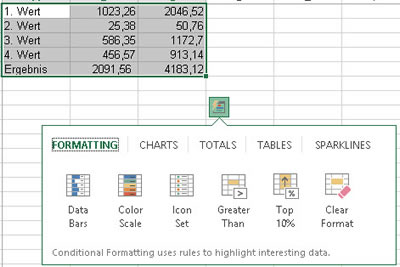
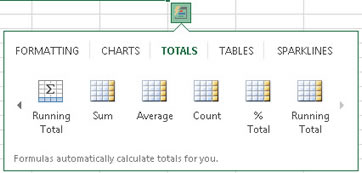
Mit dem Kontextbefehl "Quick Analysis" können Sie für markierte Zellen sofort zugreifen auf bedingte Formate, Diagramme, Formeln, Tabellen und Sparklines. Der Befehl kann über die rechte Maustaste oder über die Optionen-Schaltfläche unterhalb der Markierung aufgerunfen werden.
|
|
Mit "Totals" werden mehrere automatische Berechnungen angeboten. Erstellen und ausfüllen der Formeln entfallen damit.
|
|
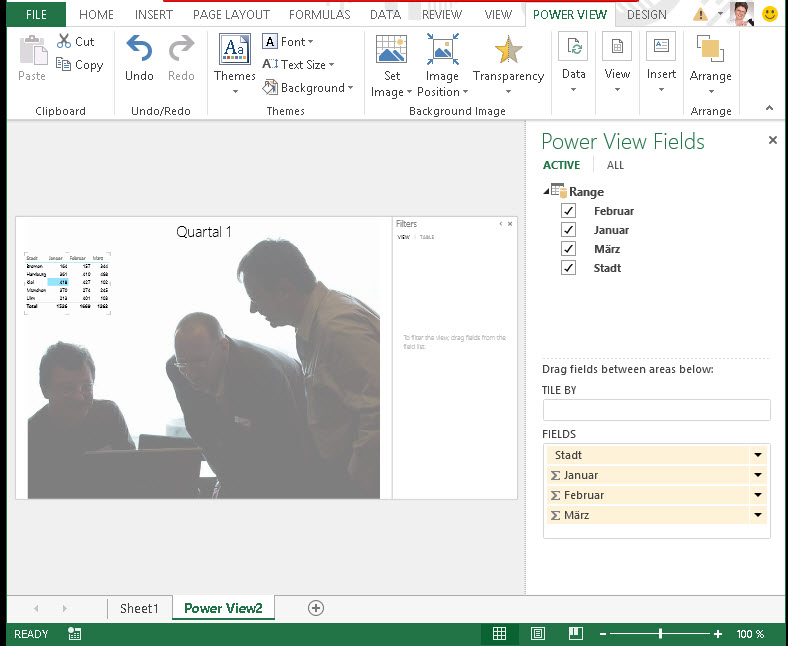
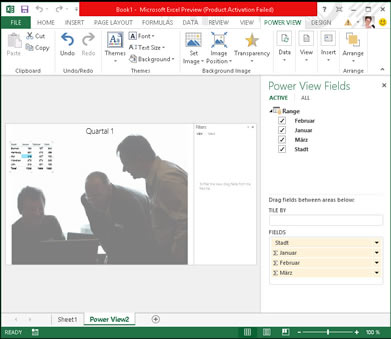
Als zusätzliches Feature muss "Power View" erst installiert werden. Das hat bei mir eine Weile gedauert. Dann bekommt man die Möglichkeit, ein "Dashboard" zu erstellen.
Tabelle mit Filtermöglichkeiten, Hintergrundbild, weitere Fotos - aus der Tabelle wird eine Übersicht.
|
 |
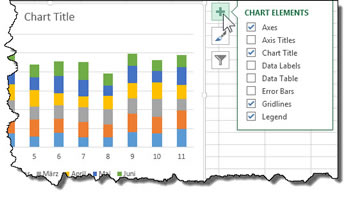
Bei der Diagrammbearbeitung gibt es viele Erleichterungen. Zum ersten wird direkt ein sinnvoller Diagrammtyp vorgeschlagen - "Recommended" passend zu den Zahlen, die markiert sind.
Neben dem Diagramm erscheinen die wichtigsten Bearbeitungshinweise: welche Elemente sollen erscheinen, welches Format und welche Farben ...
|
|
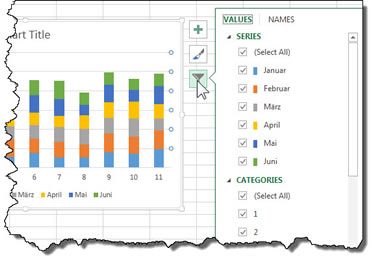
... oder die Auswahl, welche Daten überhaupt gezeigt werden sollen.
|
|
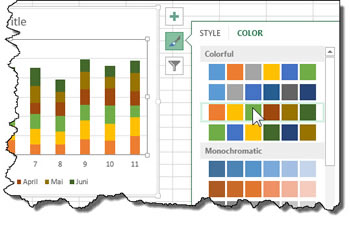
Die Farbwahl ist sehr komfortabel mit einer Live-Vorschau verbunden.
|
|
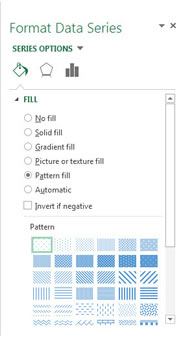
Ein Aufgabenbereich, der auch geöffnet bleibt, bietet alle Formatierungen komfortabel an. Füllfarben und Linien, Effekte wie Schatten, Größen und vieles mehr wird hier bestimmt. Mit "Series Options" wählen Sie aus, welches Element formatiert werden soll. Der Aufgabenbereich passt sich entsprechend an. |
|
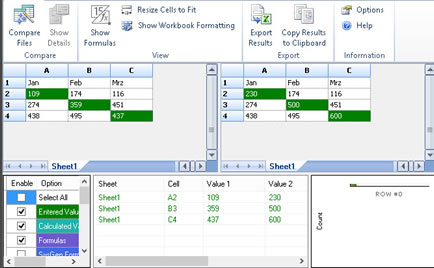
Etwas versteckt in den Office-Tools oder bei Windows 8 in den Apps findet sich das "Spreadsheet Compare 2013". Am besten suchen Sie in Windows danach.
Mit "Compare Files" bestimmen Sie die beiden Dateien, die vergleichen werden sollen. Links sehen Sie Version 1 mit den grün markierten Werten, die in Version 2 (rechts) geändert wurden. |
|
02.12.2012